
فكّر أبعد.

AI + Excel — 6 مهارات عملية

6 مهارات AI مع Excel رح تغيّر طريقة شغلك!

لسه بتستخدم Excel بالطريقة التقليدية؟

اكتشف كيف يساعدك الذكاء الاصطناعي على تحليل البيانات، اكتشاف الأخطاء، إنشاء المعادلات، أتمتة المهام، وبناء تقارير احترافية تدعم اتخاذ القرارات.

Learn smarter. Work faster. Make better decisions.

مبتدئ إلى متوسطوقت التعلم التقديري: 60–90 دقيقة6 مهارات + مشروع + اختبار
ابدأ التعلم
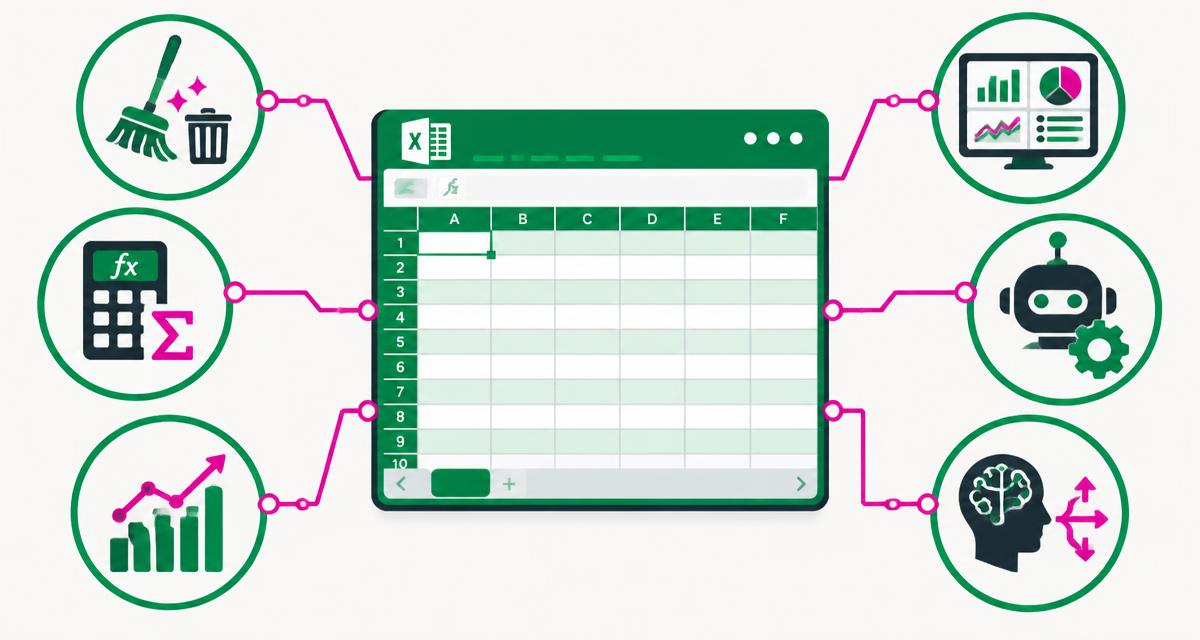
جدول Excel متصل بست مهارات للذكاء الاصطناعي: التنظيف والمعادلات والتحليل وDashboard والأتمتة ودعم القرار
تقدمك في الدرس0%
مهارة 1مهارة 2مهارة 3مهارة 4مهارة 5مهارة 6المشروعالاختبار

ماذا ستتعلم في هذا الدرس؟

شاهد الفيديو

في هذا الفيديو نستعرض ست مهارات أساسية تجمع بين الذكاء الاصطناعي وExcel، وكيف يمكن لهذه المهارات أن تساعدك على تطوير إنتاجيتك وإنجاز مهامك اليومية بطريقة أذكى.

إذا لم يعمل المشغل، يمكنك مشاهدة الفيديو مباشرة على YouTube.

الأقسام التفصيلية التالية منهج تطبيقي موسّع للمهارات العامة التي يقدمها الفيديو، وليست اقتباسات حرفية منه.

المهارات الست الأساسية: AI + Excel

المهارة 1

تنظيف البيانات واكتشاف الأخطاء باستخدام AI

AI-Powered Data Cleaning

قبل أي تحليل، افحص جودة البيانات: الأرقام المكررة، الخانات الفارغة، صيغ التاريخ، أسماء الأقسام وأخطاء الإدخال والقيم غير المعتادة. يساعدك AI في اقتراح قواعد تنظيف، لكنه لا يعرف تلقائيًا أي سجل هو الصحيح.

لماذا تهم في العمل؟

في الموارد البشرية، اختلاف HR عن hr يجعل القسم نفسه يظهر مرتين في التقرير. الراتب الفارغ ليس راتبًا صفرًا، وتكرار موظف يرفع العدد والتكلفة بصورة مضللة.

مثال Excel واقعي

في جدول التدريب، EMP-005 مكرر؛ HR وHuman Resources يشيران إلى القسم نفسه. قيمة حضور 115 تحتاج مراجعة المصدر، وليس استبدالها بقيمة تخمينية.

برومبت جاهز

مثال المخرجات المتوقعة

المشكلة | الصف في Excel | الحل المقترح
تكرار EMP-005 | 6 و21 | مقارنة السجلين وتأكيد النسخة المعتمدة
راتب مفقود | 13 | الرجوع إلى المصدر؛ لا تعتبره صفرًا
حضور 115% | 18 | التحقق من القيمة الأصلية

تمرين: افتح أول 25 سجلًا وحدد ثلاث مشكلات جودة بيانات، ثم اكتب قاعدة تحقق لكل مشكلة.

تعرّف أكثر

احتفظ بورقة Raw Data بلا تعديل، وأنشئ نسخة Clean Data. استخدم TRIM لإزالة المسافات، وجدول Mapping لتوحيد الأقسام وConditional Formatting للتكرارات. لا تحذف موظفًا لمجرد تطابق الاسم؛ راجع Employee ID. لا ترفع ملفات موظفين حقيقية دون تصريح وإزالة المعلومات الحساسة.
المهارة 2

إنشاء وفهم معادلات Excel باستخدام AI

AI-Assisted Excel Formulas

صف الأعمدة والشرط والنتيجة المطلوبة بدل طلب معادلة عامة. IF للشروط، XLOOKUP للبحث، SUMIFS للجمع المشروط، COUNTIFS للعد المشروط وIFERROR لمعالجة الأخطاء. اطلب تفسيرًا واختبر النتيجة يدويًا على سجلات قليلة.

لماذا تهم في العمل؟

يحتاج مسؤول HR إلى عد الموظفين النشطين فقط في قسم محدد، واسترجاع راتب موظف برقم وظيفي وحساب مكافأة مرتبطة بالتقييم.

مثال Excel واقعي

COUNTIFS يعد الصفوف التي تحقق الشرطين معًا. ضع اسم القسم في K2. لاحظ أن البيانات غير النظيفة تؤثر على العد قبل تنظيفها.

=COUNTIFS(C2:C101,K2,F2:F101,"Active")
=AVERAGEIFS(D2:D101,C2:C101,K2,F2:F101,"Active")
=XLOOKUP(K3,A2:A101,D2:D101,"غير موجود")
=IF(G2="","",IF(G2>=4,D2*0.1,0))

قد تستخدم بعض إعدادات Excel الفاصلة المنقوطة ; بدل الفاصلة ,.

برومبت جاهز

مثال المخرجات المتوقعة

C2:C101 هو نطاق القسم؛ K2 القسم المطلوب؛ F2:F101 نطاق الحالة؛ "Active" الحالة المطلوبة. يجب أن تتساوى أطوال النطاقات. AVERAGEIFS يحسب متوسط الرواتب الرقمية المطابقة ويتجاهل الفراغات، لكن ذلك لا يلغي مشكلة البيانات المفقودة.

تمرين: اكتب معادلة لحساب متوسط راتب الموظفين النشطين في القسم المحدد في K2، وقارنها بحساب يدوي على ثلاثة سجلات.

تعرّف أكثر

قد تحتاج ; بدل , بحسب إعدادات Excel الإقليمية. XLOOKUP يتطلب إصدارًا داعمًا؛ استخدم INDEX/MATCH في الإصدارات القديمة. إذا لم توجد رواتب مطابقة، قد يظهر #DIV/0!؛ استخدم IFERROR برسالة واضحة بدل إخفاء المشكلة بصفر. XLOOKUP يعيد أول تطابق، لذلك نظّف الأرقام المكررة أولًا.

المهارة 3

تحليل البيانات واكتشاف الأنماط والاتجاهات

Data Analysis and Business Insights

حوّل الصفوف إلى أسئلة: أين يتركز العدد؟ كيف تختلف الرواتب؟ ما القيم الشاذة؟ يمكن لـAI تلخيص البيانات ومقارنة الفترات والأقسام، لكن يجب أن يذكر طريقة الحساب وحجم العينة وحدود الاستنتاج.

لماذا تهم في العمل؟

عند توفر ملفي شهرين، قارن عدد الموظفين ورواتبهم وتقييمهم حسب القسم. افصل الموظفين الجدد عن تغيّر رواتب الموظفين أنفسهم حتى لا تخلط تغير تركيب الفريق مع تغير الأجور.

مثال Excel واقعي

ملف التدريب يمثل لقطة واحدة؛ استخدمه لمقارنة الأقسام فقط. لا تستخرج منه نموًا شهريًا أو تغيرًا في الأداء؛ تحتاج ملفًا ثانيًا مؤرخًا وإلى توحيد أسماء الأقسام في الملفين.

برومبت جاهز

مثال المخرجات المتوقعة

القسم | الموظفون النشطون | متوسط الراتب | ملاحظة جودة
اعرض القيم المحسوبة من الملف المنظف. اذكر عدد الرواتب المفقودة لكل قسم، ولا تستنتج علاقة سببية بين الراتب والأداء من ارتباط بسيط.

تمرين: بعد التنظيف، حدد القسم صاحب أعلى عدد موظفين نشطين، واذكر طريقة الحساب. إذا تعادل قسمان، اذكرهما معًا.

تعرّف أكثر

استخدم Pivot Table مع Department في Rows وEmployee ID في Values، وفلتر Active. قارن مجموع الأقسام بالمجموع العام. التغير النسبي = (الجديد − القديم) / القديم؛ إذا القديم صفر لا تحسب نسبة اعتيادية. حجم العينة الصغير والقيم المفقودة قد يغيّران تفسير النتائج.

المهارة 4

إنشاء Dashboards ومؤشرات الأداء باستخدام AI

AI-Powered Dashboards and Data Visualization

ابدأ بسؤال الإدارة ثم اختر KPI، لا تبدأ بالرسم. استخدم Total Employees وActive Employees وAverage Salary وAverage Performance Score وAverage Attendance Rate وEmployees by Department مع تعريف واضح لكل مؤشر.

لماذا تهم في العمل؟

تريد الإدارة رؤية حجم الفريق وتكلفة الرواتب ومستوى الأداء والحضور، مع إمكانية اختيار قسم بدل قراءة ملف طويل.

مثال Excel واقعي

ضع مؤشرات ملخصة أعلى Dashboard، توزيع الموظفين بالأعمدة، مقارنة الرواتب حسب القسم، تحليل الأداء والحضور، وSlicer للقسم. لا تجمع متوسطات الأقسام دون مراعاة أعداد موظفيها.

برومبت جاهز

مثال المخرجات المتوقعة

المؤشر | التعريف | العرض
Active Employees | عدد الأرقام الوظيفية النشطة بعد إزالة التكرار | رقم ملخص
Average Salary | متوسط الرواتب الرقمية المتاحة | رقم مع حجم العينة
Employees by Department | العدد لكل قسم موحد | أعمدة + Slicer

تمرين: اختر ثلاثة KPIs واشرح القرار الذي يخدمه كل منها، وحدد هل يشمل الموظفين النشطين فقط أم الجميع.

Dashboard تدريبي من بيانات الملف

مثال توضيحي: نحتفظ بأول سجل لكل ID، نوحّد أسماء الأقسام، نستبعد الفراغات من المتوسطات ونسب الحضور خارج 0–100. المؤشرات تشمل الجميع؛ النشطون محسوبون بشكل منفصل. في العمل الحقيقي، أكد هذه القرارات من المصدر.

Total Employees
98
Active Employees
83
Average Salary
1245.3
Performance / 5
3.69
Attendance %
93.9

توزيع الموظفين حسب القسم

HR20
Finance20
IT20
Operations20
Sales18
تعرّف أكثر

أنشئ Excel Table، ثم Pivot Tables واربط Slicer بالتقارير التي تستخدم مصدر البيانات نفسه. Refresh يعيد حساب التقارير بعد تحديث الملف. استخدم أعمدة للمقارنات وخطًا للزمن فقط عند وجود فترات متعددة. يجب أن تتغير المؤشرات كلها وفق الفلتر نفسه.

المهارة 5

أتمتة المهام المتكررة باستخدام AI

AI Automation with Excel

AI يستطيع اقتراح VBA لتنسيق الأوراق وإنشاء Summary وتقارير الأقسام، لكنه لا يضمن أن الكود مناسب لكل ملف. حدد المدخلات والمخرجات وحالات الخطأ وخطوات التراجع قبل تشغيل أي أتمتة.

لماذا تهم في العمل؟

كل شهر تستلم HR ملفًا جديدًا: تنسخ الورقة، تنسق العناوين وتضبط الأعمدة وتلخص أعداد الموظفين حسب القسم. هذه خطوات متكررة قابلة للأتمتة بعد تثبيت أسماء الأعمدة.

مثال Excel واقعي

ابدأ بنسخة من المصنف، ثم نسخة من الورقة، ثم Excel Table، ثم Summary. اطلب معالجة وجود ورقة Summary سابقًا، وتجنب الكتابة فوقها بصمت أو عد الصفوف المكررة دون تنبيه.

برومبت جاهز

مثال المخرجات المتوقعة

كود VBA مقترح + شرح التشغيل + افتراضات الأعمدة + فحوص وجود الأوراق والجداول. راجع أن الكود لا يحذف أوراقًا ولا يرسل معلومات للخارج. قارن Summary مع Pivot Table قبل الاعتماد.

تمرين: صف مهمة Excel متكررة ترغب بأتمتتها، واكتب ثلاثة شروط يجب تحققها قبل التشغيل ونتيجة متوقعة واحدة.

تعرّف أكثر

جرّب على نسخة غير حساسة فقط؛ احفظ بصيغة .xlsm إذا احتجت VBA. VBA يعمل في تطبيق Excel المكتبي وليس Excel للويب؛ قد يناسب Office Scripts بيئة الويب بحسب الترخيص. لا تفعّل ماكرو غير موثوق. هذا الدرس لا ينفذ أي كود تلقائيًا.

المهارة 6

استخدام الذكاء الاصطناعي لدعم اتخاذ القرارات

AI-Powered Decision Support

اطلب نتائج مرتبطة بمؤشرات ومخاطر وسيناريوهات، لا قرارًا قطعيًا. AI يدعم الحكم البشري ولا يحل محل المسؤولية الإدارية. الأرقام الصحيحة مهمة، وكذلك معرفة ما لا يحتوي عليه الملف.

لماذا تهم في العمل؟

تبحث الإدارة حاجة قسم إلى موظفين إضافيين. الحضور والأداء وحدهما لا يكفيان: تحتاج عبء العمل وساعات العمل والميزانية ومستوى الخدمة قبل توصية بالتوظيف.

مثال Excel واقعي

إذا انخفض الحضور، أوصِ بمراجعة جودة القياس وأسباب الغياب أولًا، لا باتخاذ إجراء ضد موظف. ملف التدريب لا يحتوي عبء العمل، لذا لا يمكن منه إثبات نقص الموظفين.

برومبت جاهز

مثال المخرجات المتوقعة

المؤشر | التوصية | معلومات ناقصة
نسب حضور خارج 0–100 | التحقق من المصدر قبل استخدام المتوسط | سجلات الحضور الأصلية
رواتب مفقودة | استكمال البيانات قبل تقدير التكلفة | المصدر المعتمد للرواتب

تمرين: اكتب توصية واحدة مرتبطة بمؤشر من الملف، واذكر معلومة ناقصة قد تغيرها.

تعرّف أكثر

اكتب Executive Summary بثلاث نتائج وخطرين وثلاث توصيات. ميّز Observation عن Interpretation وRecommendation. راجع العدالة والخصوصية ولا تستخدم اقتراح AI وحده في قرارات التوظيف أو الرواتب. اربط كل نتيجة بحساب قابل لإعادة التحقق.

مكتبة الأوامر الجاهزة | AI Prompt Library

لا تحتاج إلى البدء من الصفر. استخدم هذه الأوامر الجاهزة، عدّلها حسب طبيعة بياناتك، ثم جرّبها مع أداة الذكاء الاصطناعي التي تفضلها.

AI-Powered Data Cleaning

برومبت المهارة 1: تنظيف البيانات واكتشاف الأخطاء باستخدام AI

الغرض: افتح أول 25 سجلًا وحدد ثلاث مشكلات جودة بيانات، ثم اكتب قاعدة تحقق لكل مشكلة.

الأدوات المقترحة: ChatGPT أو Google Gemini أو Claude. استخدم بيانات غير حساسة أو مخفية الهوية.

AI-Assisted Excel Formulas

برومبت المهارة 2: إنشاء وفهم معادلات Excel باستخدام AI

الغرض: اكتب معادلة لحساب متوسط راتب الموظفين النشطين في القسم المحدد في K2، وقارنها بحساب يدوي على ثلاثة سجلات.

الأدوات المقترحة: ChatGPT أو Google Gemini أو Claude. استخدم بيانات غير حساسة أو مخفية الهوية.

Data Analysis and Business Insights

برومبت المهارة 3: تحليل البيانات واكتشاف الأنماط والاتجاهات

الغرض: بعد التنظيف، حدد القسم صاحب أعلى عدد موظفين نشطين، واذكر طريقة الحساب. إذا تعادل قسمان، اذكرهما معًا.

الأدوات المقترحة: ChatGPT أو Google Gemini أو Claude. استخدم بيانات غير حساسة أو مخفية الهوية.

AI-Powered Dashboards and Data Visualization

برومبت المهارة 4: إنشاء Dashboards ومؤشرات الأداء باستخدام AI

الغرض: اختر ثلاثة KPIs واشرح القرار الذي يخدمه كل منها، وحدد هل يشمل الموظفين النشطين فقط أم الجميع.

الأدوات المقترحة: ChatGPT أو Google Gemini أو Claude. استخدم بيانات غير حساسة أو مخفية الهوية.

AI Automation with Excel

برومبت المهارة 5: أتمتة المهام المتكررة باستخدام AI

الغرض: صف مهمة Excel متكررة ترغب بأتمتتها، واكتب ثلاثة شروط يجب تحققها قبل التشغيل ونتيجة متوقعة واحدة.

الأدوات المقترحة: ChatGPT أو Google Gemini أو Claude. استخدم بيانات غير حساسة أو مخفية الهوية.

AI-Powered Decision Support

برومبت المهارة 6: استخدام الذكاء الاصطناعي لدعم اتخاذ القرارات

الغرض: اكتب توصية واحدة مرتبطة بمؤشر من الملف، واذكر معلومة ناقصة قد تغيرها.

الأدوات المقترحة: ChatGPT أو Google Gemini أو Claude. استخدم بيانات غير حساسة أو مخفية الهوية.

طبّق بنفسك: من ملف Excel تقليدي إلى تحليل ذكي باستخدام AI

مشروع عملي يحاكي مهمة حقيقية داخل قسم الموارد البشرية.

بيانات تدريبية خيالية بالكامل لـ100 سجل موظف. تحتوي عمدًا على تكرارات وقيم مفقودة وصيغ أقسام غير متسقة ونسب حضور غير صحيحة.

تحميل ملف Excel التدريبي
المرحلة 1: جودة البيانات

حدد الأرقام المكررة والرواتب والتقييمات المفقودة وصيغ الأقسام غير المتسقة ونسب الحضور غير الصحيحة. احتفظ بالأصل وسجل كل قرار تنظيف.

المرحلة 2: معادلات Excel

احسب الموظفين النشطين، متوسط الراتب والحضور بعد معالجة القيم غير الصحيحة، وابحث عن موظف برقم ID وعد الموظفين حسب القسم.

المرحلة 3: تحليل البيانات

قارن توزيع الموظفين والرواتب والأداء والحضور بين الأقسام بعد التنظيف. هذه لقطة واحدة وليست سلسلة زمنية.

المرحلة 4: استخراج خمسة KPIs

حدد نطاق كل مؤشر: إجمالي الموظفين الفريدين، النشطون، متوسط الراتب، متوسط الأداء، ومتوسط الحضور الصحيح. وثّق القيم المستبعدة.

المرحلة 5: تخطيط Dashboard

ارسم تخطيطًا يتضمن ملخص المؤشرات وأعمدة للأقسام ومقارنة الرواتب والأداء والحضور وفلتر القسم.

المرحلة 6: الملخص التنفيذي

اكتب ثلاث نتائج وخطرين وثلاث توصيات عملية، مع حدود الملف والمعلومات التي تحتاجها قبل القرار.

عرض البيانات داخل الصفحة (100 سجل)
بيانات موظفين خيالية للتدريب
Employee IDEmployee NameDepartmentMonthly SalaryJoining DateEmployment StatusPerformance ScoreAttendance Rate
EMP-001سامي النموذجيHR6502021-01-01Inactive2.588
EMP-002ليان النموذجيFinance7252022-02-02Active2.689
EMP-003عمر النموذجيIT8002023-03-03Active2.790
EMP-004نور النموذجيOperations8752024-04-04Active2.891
EMP-005آدم النموذجيSales9502025-05-05Active2.992
EMP-006سلمى النموذجيHR10252021-06-06Active393
EMP-007يزن النموذجيFinance11002022-07-07Active3.194
EMP-008جود النموذجيIT11752023-08-08Inactive3.295
EMP-009كريم النموذجيOperations12502024-09-09Active3.396
EMP-010رنا النموذجيSales13252025-10-10Active3.497
EMP-011سامي التدريبيhr14002021-11-11Active3.598
EMP-012ليان التدريبيFinance—2022-12-12Active3.699
EMP-013عمر التدريبيIT15502023-01-13Active3.7100
EMP-014نور التدريبيOperations16252024-02-14Active3.888
EMP-015آدم التدريبيSales17002025-03-15Inactive3.989
EMP-016سلمى التدريبيHR17752021-04-16Active490
EMP-017يزن التدريبيFinance18502022-05-17Active4.1115
EMP-018جود التدريبيIT6502023-06-18Active4.292
EMP-019كريم التدريبيOperations7252024-07-19Active4.393
EMP-005آدم النموذجيSales9502025-05-05Active2.992
EMP-021سامي الافتراضيHR8752021-09-21Active4.595
EMP-022ليان الافتراضيFinance9502022-10-22Inactive4.696
EMP-023عمر الافتراضيIT10252023-11-23Active4.797
EMP-024نور الافتراضيOperations11002024-12-24Active—98
EMP-025آدم الافتراضيSales11752025-01-25Active4.999
EMP-026سلمى الافتراضيHuman Resources12502021-02-26Active5100
EMP-027يزن الافتراضيFinance13252022-03-27Active2.588
EMP-028جود الافتراضيIT14002023-04-01Active2.689
EMP-029كريم الافتراضيOperations14752024-05-02Inactive2.790
EMP-030رنا الافتراضيSales15502025-06-03Active2.891
EMP-031سامي التجريبيHR16252021-07-04Active2.992
EMP-032ليان التجريبي Finance 17002022-08-05Active393
EMP-033عمر التجريبيIT17752023-09-06Active3.194
EMP-034نور التجريبيOperations18502024-10-07Active3.295
EMP-035آدم التجريبيSales6502025-11-08Active3.396
EMP-036سلمى التجريبيHR7252021-12-09Inactive3.497
EMP-037يزن التجريبيFinance8002022-01-10Active3.598
EMP-038جود التجريبيIT8752023-02-11Active3.699
EMP-039كريم التجريبيOperations9502024-03-12Active3.7100
EMP-040رنا التجريبيSales10252025-04-13Active3.888
EMP-041سامي التوضيحيHR11002021-05-14Active3.989
EMP-042ليان التوضيحيFinance11752022-06-15Active490
EMP-043عمر التوضيحيIT—2023-07-16Inactive4.191
EMP-044نور التوضيحيOperations13252024-08-17Active4.292
EMP-045آدم التوضيحيSales14002025-09-18Active4.393
EMP-046سلمى التوضيحيHR14752021-10-19Active4.494
EMP-047يزن التوضيحيFinance15502022-11-20Active4.595
EMP-048جود التوضيحيit16252023-12-21Active4.696
EMP-049كريم التوضيحيOperations17002024-01-22Active4.797
EMP-050رنا التوضيحيSales17752025-02-23Inactive4.898
EMP-051سامي التعليميHR18502021-03-24Active4.999
EMP-052ليان التعليميFinance6502022-04-25Active5100
EMP-053عمر التعليميIT7252023-05-26Active2.588
EMP-054نور التعليميOperations8002024-06-27Active2.689
EMP-055آدم التعليميSales8752025-07-01Active2.790
EMP-056سلمى التعليميHR9502021-08-02Active2.891
EMP-057يزن التعليميFinance10252022-09-03Inactive2.992
EMP-058جود التعليميIT11002023-10-04Active393
EMP-059كريم التعليميOperations11752024-11-05Active—94
EMP-060رنا التعليميSales12502025-12-06Active3.295
EMP-061سامي المثاليHR13252021-01-07Active3.396
EMP-062ليان المثاليFinance14002022-02-08Active3.497
EMP-063عمر المثاليIT14752023-03-09Active3.598
EMP-064نور المثاليOperations15502024-04-10Inactive3.699
EMP-065آدم المثاليSales16252025-05-11Active3.7100
EMP-066سلمى المثاليHR17002021-06-12Active3.888
EMP-067يزن المثاليFinance17752022-07-13Active3.989
EMP-068جود المثاليIT18502023-08-14Active490
EMP-069كريم المثاليOperations6502024-09-15Active4.191
EMP-035آدم التجريبيSales6502025-11-08Active3.396
EMP-071سامي التمثيليHR8002021-11-17Inactive4.393
EMP-072ليان التمثيليFinance8752022-12-18Active4.494
EMP-073عمر التمثيليIT9502023-01-19Active4.595
EMP-074نور التمثيليOperations10252024-02-20Active4.696
EMP-075آدم التمثيليSales11002025-03-21Active4.797
EMP-076سلمى التمثيليHR11752021-04-22Active4.898
EMP-077يزن التمثيليFinance12502022-05-23Active4.999
EMP-078جود التمثيليIT—2023-06-24Inactive5100
EMP-079كريم التمثيليOperations14002024-07-25Active2.588
EMP-080رنا التمثيليSales14752025-08-26Active2.689
EMP-081سامي الخياليHR15502021-09-27Active2.790
EMP-082ليان الخياليFinance16252022-10-01Active2.891
EMP-083عمر الخياليIT17002023-11-02Active2.992
EMP-084نور الخياليOperations17752024-12-03Active3-5
EMP-085آدم الخياليSales18502025-01-04Inactive3.194
EMP-086سلمى الخياليHR6502021-02-05Active3.295
EMP-087يزن الخياليFinance7252022-03-06Active3.396
EMP-088جود الخياليIT8002023-04-07Active3.497
EMP-089كريم الخياليOperations8752024-05-08Active3.598
EMP-090رنا الخياليSales9502025-06-09Active3.699
EMP-091سامي التطبيقيHR10252021-07-10Active3.7100
EMP-092ليان التطبيقيFinance11002022-08-11Inactive3.888
EMP-093عمر التطبيقيIT11752023-09-12Active3.989
EMP-094نور التطبيقيOperations12502024-10-13Active490
EMP-095آدم التطبيقيSales13252025-11-14Active4.191
EMP-096سلمى التطبيقيHR14002021-12-15Active4.292
EMP-097يزن التطبيقيFinance14752022-01-16Active4.393
EMP-098جود التطبيقيIT15502023-02-17Active4.494
EMP-099كريم التطبيقيOperations16252024-03-18Inactive4.595
EMP-100رنا التطبيقيSales17002025-04-19Active4.696

اختبر فهمك

السؤال 1 من 6

وجدت راتبًا فارغًا في ملف الموظفين. ما الخطوة الصحيحة؟

ماذا يجب أن تتذكر؟

  1. 1. AI يساعدك على التعامل مع البيانات بشكل أسرع.
  2. 2. Excel يبقى أداة أساسية في بيئة العمل.
  3. 3. تعلم كتابة Prompts جيدة يرفع جودة النتائج.
  4. 4. تحليل البيانات يحتاج إلى التحقق من النتائج.
  5. 5. الأتمتة توفر الوقت وتقلل المهام المتكررة.
  6. 6. القرارات الجيدة تبدأ ببيانات صحيحة.

"الموظف المتميز اليوم ليس فقط من يعرف استخدام الأدوات، بل من يعرف كيف يوظف الذكاء الاصطناعي ليعمل بذكاء أكبر."

أسئلة شائعة

كيف أستخدم ChatGPT لتحليل ملف Excel؟

إذا كانت أداة رفع الملفات متاحة في حسابك، ارفع نسخة غير حساسة وحدد الأعمدة والسؤال المطلوب. وإلا الصق جدولًا صغيرًا. راجع الحسابات والنتائج داخل Excel.

هل يستطيع الذكاء الاصطناعي كتابة معادلات Excel؟

نعم، يمكنه اقتراح المعادلات وتفسيرها؛ حدد نطاقات الأعمدة وإصدار Excel واختبر الفواصل والنتائج قبل الاعتماد.

هل يمكن استخدام Gemini لتحليل ملفات Excel؟

يمكنك مشاركة البيانات بصيغة يدعمها حسابك، مثل رفع ملف إن كانت الميزة متاحة أو لصق جدول. الدعم والحدود تختلف حسب الإصدار والخطة.

كيف أنشئ Dashboard باستخدام الذكاء الاصطناعي؟

اطلب تعريف KPIs وأنواع الرسوم وخطوات Pivot Tables وSlicers، ثم ابنِ اللوحة في Excel وراجع ارتباط الفلاتر بكل المؤشرات.

هل أحتاج إلى خبرة برمجية لاستخدام AI مع Excel؟

لا للتنظيف والتحليل واقتراح المعادلات. الأتمتة باستخدام VBA تحتاج فهم الكود ومراجعته أو مساعدة شخص مؤهل.

هل يمكن استخدام AI لتنظيف بيانات الموظفين؟

نعم لاقتراح قواعد وتحديد مشكلات، مع التصريح اللازم وإزالة المعلومات الحساسة والعمل على نسخة. راجع كل تعديل ولا تخمّن البيانات المفقودة.

صورة مصغّرة لدرس: كيف بنينا HR Smart من الصفر باستخدام الذكاء الاصطناعي؟أدوات الذكاء الاصطناعي والإنتاجية

كيف بنينا HR Smart من الصفر باستخدام الذكاء الاصطناعي؟

رحلة عملية كاملة نشرح فيها كيف بنينا منصة HR Smart للتوظيف الذكي، من أول فكرة وأول Prompt إلى تطوير الواجهات، ربط GitHub، استخدام Claude وChatGPT وLovable، حل المشكلات، اختبار النظام والوصول للنتيجة النهائية.

متوسطChatGPTClaudeLovable 60 دقيقة